
Contas, cartões e dívidas
Criar e gerenciar suas contas
Cadastre onde o seu dinheiro está (conta corrente, poupança, carteira, investimento), confira o saldo e o extrato de cada uma, edite e arquive.
Para que servem
Uma conta é qualquer lugar onde o seu dinheiro fica: conta corrente, poupança, a carteira com dinheiro em espécie, uma corretora. Toda despesa, receita e transferência sai de uma conta ou entra nela — por isso é o primeiro cadastro a fazer.
Cartão de crédito não é conta
O cartão tem limite, fatura e ciclo próprios e é cadastrado em outro lugar: veja Cartões de crédito. A conta entra no cartão como a conta que paga a fatura.
Criar uma conta
Abra Contas no menu
No computador fica na barra lateral; no celular, na barra de baixo (Contas).
Toque em Nova conta
O botão fica no topo da tela no computador e fixo no rodapé no celular. Também dá para usar o bloco Adicionar conta, o último da lista.
Preencha o formulário e toque em Salvar conta
A conta aparece na lista na hora, com o aviso Conta criada.
- Saldo inicial
- Quanto havia na conta antes de você começar a registrar no Sifrão. Pode deixar em branco. Não aceita valor negativo. No celular abre o teclado numérico do próprio Sifrão.
- NomeObrigatório
- Como você chama a conta (ex.:
Itaú Corrente). De 2 a 60 caracteres. - Tipo de contaObrigatório
- Conta corrente, poupança, dinheiro, investimento… Cada opção traz uma frase explicando o tipo.
- Instituição
- O banco ou a carteira digital. Toque em Escolha a instituição e busque pelo nome ou pelo código do banco. Não achou o seu? Escolha Outros, sempre no fim da lista. Alguns tipos, como dinheiro, não pedem instituição.
- Cor
- Automática usa a cor da instituição; ou escolha uma da paleta.
- Descrição
- Opcional, até 200 caracteres (ex.:
Conta do salário). - Incluir no saldo consolidado
- Vem ligado. Desligue para só acompanhar a conta, sem que ela entre no total do painel — útil para uma reserva de emergência ou um investimento de longo prazo.
A lista de contas
No topo, três números: Total consolidado · contas incluídas (a soma do saldo atual das contas que entram no total), Fora dos totais e Contas (quantas estão ativas e quantas arquivadas).
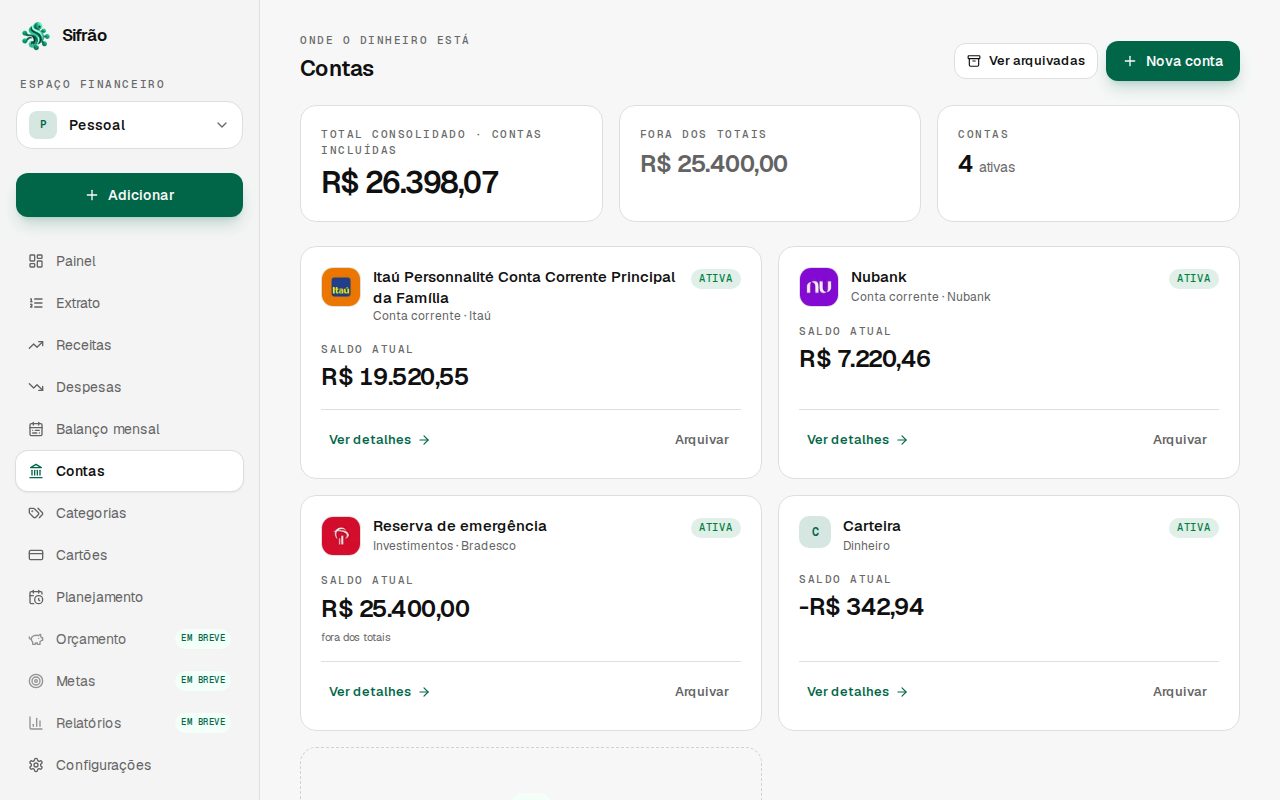
Cada conta mostra o tipo, a instituição e o Saldo atual. Quando a conta não entra nos totais, aparece a nota fora dos totais embaixo do saldo.
De onde vem o saldo atual
É o saldo inicial mais os lançamentos efetivados. Uma despesa pendente ainda não mexe no saldo — ela só conta quando você a efetiva.
Ver uma conta e o extrato dela
Toque no nome da conta ou em Ver detalhes →. A tela da conta mostra o Saldo atual (e se ele entra no saldo consolidado), os Detalhes do cadastro e o Extrato desta conta, mês a mês, pela data em que o dinheiro se moveu.
O botão + Adicionar do extrato da conta abre o cadastro de lançamento já com esta conta escolhida.
Editar uma conta
Abra a conta e toque em Editar conta
Altere o que precisar e toque em Salvar alterações
Todos os campos do cadastro podem ser mudados, inclusive se a conta entra ou não no saldo consolidado.
Mudar o saldo inicial recalcula o saldo atual
O saldo atual é sempre saldo inicial + lançamentos efetivados. Corrigir o inicial muda o atual na mesma medida.
Reajustar o saldo
Quando o saldo do Sifrão não bate com o do banco (uma tarifa que você não lançou, um rendimento, um gasto esquecido), você não precisa caçar a diferença: diga quanto há na conta de verdade e o Sifrão lança a diferença por você.
Abra a conta e toque em Ações → Reajuste de saldo
Informe o Saldo real da conta
O campo já vem com o saldo atual. Se a conta está no cheque especial, ligue Saldo negativo. A caixa Vai ser lançado mostra a diferença antes de salvar.
Se quiser, escreva uma Descrição e escolha a Data
As duas são opcionais. Sem descrição, o lançamento aparece no extrato como Reajuste de saldo; sem data, vale a de hoje.
Toque em Reajustar saldo
O reajuste é um lançamento
Ele entra efetivado, na categoria Reajuste de saldo, e aparece no extrato da conta. Errou? Abra o lançamento no extrato e exclua, como qualquer outro. No plano Gratuito, ele conta nos lançamentos do mês. Conta arquivada não recebe reajuste: em Ações, a opção Reajuste de saldo fica desativada até você reativar a conta.
Arquivar e reativar
Conta que você não usa mais é arquivada, não apagada: o histórico dela continua nos relatórios e no extrato. Toque em Arquivar no card da lista ou, na tela da conta, em Ações → Arquivar conta — não há confirmação, e dá para desfazer.
- Para ver as arquivadas, toque em Ver arquivadas no topo da lista.
- Para trazer uma de volta, toque em Reativar no card ou, na tela da conta, em Ações → Reativar conta.
- Conta arquivada não recebe lançamentos novos: o + Adicionar do extrato dela fica desativado.
Por que não dá para excluir uma conta
Apagar a conta apagaria junto o histórico dos lançamentos dela, e os relatórios dos meses passados deixariam de fechar. Arquivar tira a conta do caminho sem perder nada.
Limite do plano Gratuito
No plano Gratuito cabem 3 contas ativas. Ao tentar criar (ou reativar) a quarta, o Sifrão mostra Você chegou a 3 contas, com o que o PRO libera e o botão Conhecer o PRO. Nada é perdido: se o aviso aparecer no meio do formulário, o que você digitou continua lá.
Arquivar uma conta que você não usa mais também libera espaço. Detalhes dos planos em Escolher o plano ideal.
Perguntas frequentes
Como corrijo o saldo de uma conta que não bate com o banco?
Confira primeiro se há lançamentos pendentes (eles não entram no saldo até serem efetivados) ou esquecidos. Se a diferença vier de antes de você começar a usar o Sifrão, corrija o Saldo inicial na edição da conta.
Posso ter conta com saldo negativo?
O saldo atual pode ficar negativo com os lançamentos (um cheque especial, por exemplo). Só o saldo inicial não aceita valor negativo.
Meu banco não está na lista. E agora?
Escolha Outros, a última opção do seletor de instituição, e dê à conta o nome que quiser.