
Contas, cartões e dívidas
Criar e gerenciar seus cartões de crédito
Cadastre o cartão com limite, fechamento e vencimento, acompanhe cada fatura, pague a fatura e separe as compras de adicionais e virtuais.
Como o Sifrão trata o cartão
A compra no cartão não sai da conta no dia: ela entra na fatura, que fecha num dia e vence em outro. O dinheiro só sai da conta quando você paga a fatura. É assim que o Sifrão evita o erro clássico de achar que o mês fechou bem porque a compra só vai doer no mês seguinte.
- Cada cartão tem limite, dia de fechamento, dia de vencimento e uma conta que paga a fatura.
- As faturas nascem sozinhas, com a primeira compra do ciclo.
- Pagar a fatura é uma saída da conta pagadora que abate a fatura — não é uma despesa nova.
Antes do cartão, a conta
O cartão precisa de uma conta ativa para pagar a fatura. Se ainda não tem nenhuma, comece por Contas.
Criar um cartão
Abra Cartões no menu
No celular, fica em Mais (o menu ☰).
Toque em Novo cartão
Ou no bloco Adicionar cartão, o último da lista.
Preencha e toque em Salvar cartão
O cartão entra na lista com o aviso Cartão criado.
- Limite totalObrigatório
- Quanto de crédito o banco libera no cartão. Precisa ser maior que zero.
- NomeObrigatório
- Como você chama o cartão (ex.:
Nubank Mastercard). - Final
- Os 4 últimos dígitos, opcional. Ajuda a reconhecer o cartão na lista.
- BandeiraObrigatório
- Toque em Escolha a bandeira e escolha pelo logo. Não achou? Outros fica por último.
- Conta que paga a faturaObrigatório
- A conta de onde sai o pagamento da fatura. Se você tem uma conta só, ela já vem escolhida.
- Fecha dia e Vence diaObrigatório
- Os dias do mês em que a fatura fecha e vence. A caixa Ciclo atual mostra na hora até quando as compras entram na fatura e quando ela vence.
- Cor
- Automática usa a cor da bandeira ou da conta.
- Descrição
- Opcional (ex.:
Cartão das compras da casa).
Vencimento antes do fechamento?
É comum: fecha dia 28 e vence dia 5. O Sifrão entende que a fatura vence no mês seguinte ao fechamento, e a prévia do ciclo avisa isso.
A lista de cartões
No topo, o Limite total · cartões ativos com a barra do que já está Usado nas faturas abertas, e o Disponível. Cada cartão mostra um anel com a porcentagem usada (vermelho acima de 95%), os dias de fechamento e vencimento, os números Limite, Usado e Disponível e a Fatura aberta com o valor e as datas.
Acompanhar as faturas
Toque no nome do cartão ou em Ver detalhes →. No topo da tela do cartão fica a Fatura atual: em destaque, quanto a fatura em vigor já tem de compras efetivadas (Até agora) e, ao lado, a Previsão de fechamento, que soma as compras ainda pendentes do ciclo (assinaturas e parcelas com data mais adiante), com as datas de fechamento e vencimento. Ver lançamentos leva às compras dela. Depois vêm o limite, a conta pagadora e, embaixo, as Faturas.
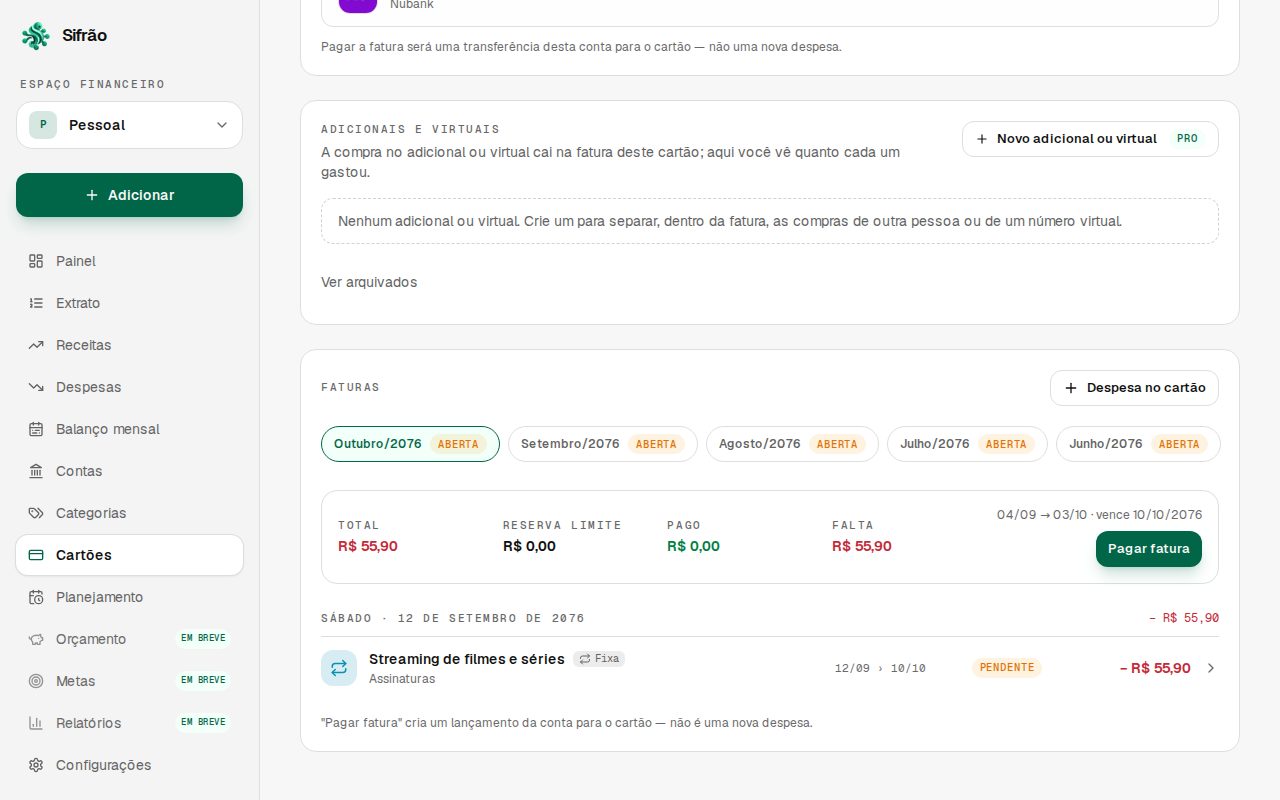
- Uma fileira de fatura por mês de vencimento, da mais antiga para a mais nova, cada uma com a situação: aberta (a do ciclo em curso), futura (o ciclo ainda não começou — já tem parcela ou despesa fixa agendada), fechada, paga ou atrasada. A tela abre na fatura aberta; arraste a fileira para a esquerda para ver as anteriores e para a direita para as futuras.
- Para a fatura escolhida: Total, Reserva limite, Pago e Falta, com o período do ciclo e o vencimento.
- Embaixo, as compras e pagamentos daquele ciclo. Toque numa linha para abrir o lançamento.
- O botão + Despesa no cartão abre o cadastro de compra já com este cartão.
Parcelas reservam o limite
Uma compra parcelada em 10× ocupa o limite do valor inteiro desde o primeiro dia — como no banco. O limite volta à medida que as faturas são pagas.
Pagar a fatura
Na tela do cartão, escolha a fatura e toque em Pagar fatura
Confira o valor
Já vem preenchido com o que falta. Pode pagar menos: o restante continua na fatura (Pagamento parcial). Também dá para pagar antes do fechamento.
Confira a conta e a data
A conta pagadora do cartão já vem escolhida, com o saldo dela. A data é hoje.
Toque em Pagar fatura
Com Já paguei desligado, o botão vira Agendar pagamento: o pagamento fica pendente e só mexe no saldo quando você efetivá-lo.
Pagar a fatura não é uma despesa
As compras já foram contadas como despesa no dia em que aconteceram. O pagamento só move o dinheiro da conta para o cartão — contar de novo seria somar o mesmo gasto duas vezes.
Ações do cartão: pagamento antecipado e reajuste
Na tela do cartão, o botão Ações reúne o que mexe na fatura sem ser compra.
Pagamento antecipado
Toque em Ações → Pagamento antecipado
Diga o Valor a abater
O campo começa vazio: é o quanto você quer tirar da fatura agora. O restante continua nela.
Confira a Fatura e a conta
A fatura em vigor já vem escolhida; troque se quiser abater outra que ainda não foi paga. A conta pagadora do cartão já vem em Da conta.
Toque em Abater da fatura
O valor sai da conta e entra na fatura como pagamento. Com Já paguei desligado, vira Agendar pagamento.
Reajuste de fatura
Quando a fatura do banco não bate com a do Sifrão (um IOF, uma tarifa, um estorno), você diz quanto a fatura deve ficar e o Sifrão lança a diferença.
Toque em Ações → Reajuste de fatura
Digite Quanto a fatura deve ficar
O bloco Vai ser lançado mostra o reajuste: + aumenta a fatura, − diminui.
Se quiser, escreva o Motivo e toque em Reajustar fatura
O reajuste não mexe em conta nenhuma
Ele só corrige o total da fatura. Para tirar dinheiro de uma conta, use o pagamento antecipado ou Pagar fatura. Funciona mesmo num cartão ainda sem compras: a fatura em vigor é criada com o reajuste.
Reajustar uma fatura que já está paga
O Sifrão avisa Esta fatura já está paga e mostra o que vai acontecer antes de qualquer mudança: os pagamentos estornados, o saldo de cada conta antes e depois (o dinheiro volta para a conta de onde saiu) e como a fatura fica — total, pago e quanto fica a pagar. Marque Entendi e toque em Reabrir e reajustar; o botão pede um segundo toque para confirmar. Depois, pague a fatura de novo pelo novo valor. Os pagamentos estornados continuam no extrato, como cancelados.
Cartões adicionais e virtuais
Um adicional é o cartão de outra pessoa na mesma fatura; um virtual é o número para compras online ou para uma assinatura. No Sifrão eles ficam dentro do cartão principal: a compra cai na fatura dele, usa o limite dele e segue o ciclo dele — o adicional só marca a compra, para você ver quanto cada um gastou.
Recurso do PRO
Criar e reativar adicionais e virtuais é do plano PRO. No Gratuito, o botão mostra o selo PRO e abre o convite. Editar, arquivar e excluir continuam liberados para quem já tinha.
Criar
Na tela do cartão, em Adicionais e virtuais, toque em + Novo adicional ou virtual
Escolha o Tipo e dê um Nome
Adicional (ex.:
Cartão da Ana) ou Virtual (ex.:Netflix). O Final é opcional; Quem usa aparece só no adicional.Toque em Criar cartão
Cada adicional aparece na seção com o total que gastou nesta fatura. Na fatura, o bloco Por cartão divide o total entre o Titular e cada adicional ou virtual que comprou no ciclo.
Lançar no adicional
Na despesa no cartão, o campo Cartão lista os adicionais e virtuais recuados logo abaixo do cartão principal. Escolha o adicional e pronto. Para mudar depois, edite a compra e use o campo Qual cartão — ele pode ser trocado mesmo com a compra efetivada.
Editar, arquivar e excluir
- Editar abre o mesmo formulário. Salve com Salvar.
- Arquivar tira o adicional das escolhas de compra; as faturas continuam mostrando quem comprou. Ver arquivados lista os arquivados, com Reativar.
- Excluir fica dentro da edição e pede um segundo toque (Toque de novo para excluir). Só é possível se o adicional não tem compras; se tiver, o Sifrão oferece arquivar.
Editar um cartão
Na tela do cartão, toque em Editar cartão. Todos os campos podem ser mudados — limite, dias de fechamento e vencimento, conta pagadora — e você salva com Salvar alterações.
Conta pagadora arquivada
Se a conta que paga a fatura for arquivada, a tela do cartão avisa em vermelho. Troque a conta pagadora na edição para o cartão seguir funcionando.
Arquivar e reativar
Cartão cancelado no banco? Toque em Arquivar (no card da lista ou na tela do cartão). Ele sai da lista e das escolhas de compra, e o histórico das faturas continua. Para ver os arquivados, Ver arquivados; para trazer de volta, Reativar.
Não há excluir
Pelo mesmo motivo das contas: apagar o cartão apagaria as compras e as faturas dos meses passados.
Limite do plano Gratuito
No Gratuito cabe 1 cartão ativo. Ao tentar criar ou reativar o segundo, aparece Você chegou a 1 cartão com o botão Conhecer o PRO. Arquivar um cartão que você não usa libera a vaga. Planos em Escolher o plano ideal.