
Acompanhar
Analisar suas despesas
Quanto você gastou no mês, quanto falta pagar, quanto foi no cartão, em que categorias e como o mês se compara aos anteriores.
O que é
A tela Despesas é o extrato só das saídas — despesas das contas e compras no cartão —, com um resumo do mês por cima. Mês, regime, busca e filtros funcionam como no Extrato, mais o filtro Origem: Na conta ou No cartão.
Os números do topo
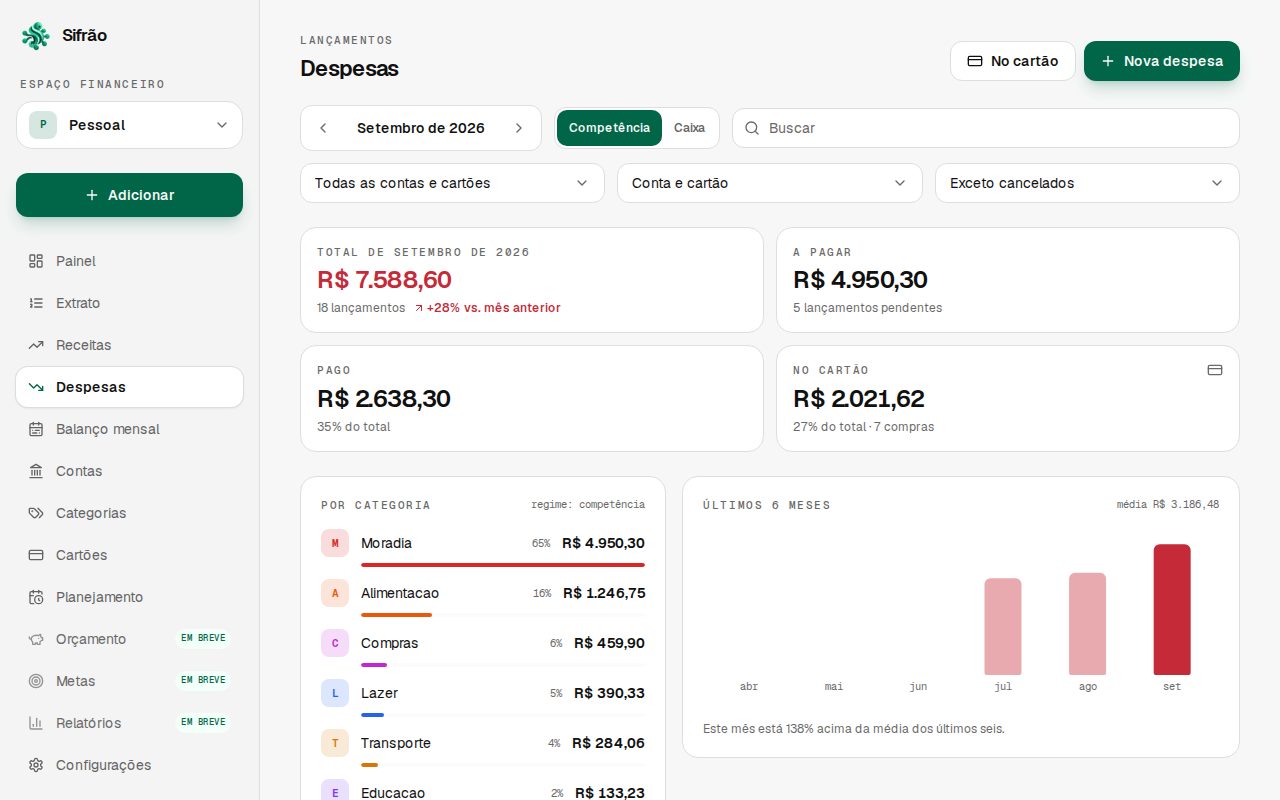
| Card | O que mostra |
|---|---|
| Balanço do mês | O resultado do mês de todas as contas — receitas menos despesas, com os reajustes de saldo —, o mesmo do Extrato: verde se sobrou, vermelho se faltou |
| Total do mês | Tudo o que saiu, com a variação vs. o mês anterior (subir é vermelho) |
| A pagar | O que está pendente |
| Pago | O que já foi efetivado, e quanto isso é do total |
| No cartão | Quanto do mês foi no cartão de crédito, com a porcentagem e o número de compras |
Por categoria
O ranking Por categoria mostra as seis maiores categorias principais do mês, com a porcentagem e o valor de cada uma; o resto fica somado em Outras. As subcategorias entram na categoria principal delas — Alimentação › Mercado soma em Alimentação.
Categoria faz a diferença
Despesa sem categoria não aparece em nenhuma barra com nome. Categorizar bem é o que transforma o extrato em “para onde está indo o meu dinheiro”.
Últimos 6 meses
As barras mostram o total de cada um dos últimos seis meses, com o mês escolhido em destaque e a média no topo. Embaixo, a frase resume: Este mês está X% acima da média dos últimos seis — ou abaixo, ou na média. Gasto acima da média é o sinal para olhar o ranking de categorias.
A lista e as ações
Embaixo, os lançamentos do mês agrupados por dia, como no extrato. Nova despesa abre o cadastro de despesa, e No cartão, o de compra no cartão — sem a pergunta do tipo. Toque numa linha para abrir, editar ou excluir (como).
Despesas de cartão: por compra ou por fatura
No botão Ações, escolha como as despesas de cartão aparecem. A escolha fica salva na sua conta e vale no Extrato e em Despesas, em qualquer aparelho.
- Uma linha por compra (o padrão): cada compra do cartão no dia em que foi feita.
- Uma linha por fatura: a fatura inteira no dia do vencimento, com o total dela, o chip Fatura, o cartão (nome e final), o fechamento e quantas compras tem. É como o app do banco mostra.
Por fatura, os totais trocam as compras pelo total das faturas que vencem no mês, e o pagamento e o reajuste da fatura ficam dentro da linha dela. Passe o mouse na linha — ou, no celular, arraste para a esquerda — e toque em Pagar fatura. Tocar na linha abre o cartão nessa fatura.
Filtro de adicional ou virtual
Com um adicional ou virtual no filtro, a lista volta a mostrar uma linha por compra — a fatura é do cartão inteiro. A tela avisa quando isso acontece.
E o mês inteiro?
Para ver entradas e saídas juntas — como o mês está indo, como deve fechar e como foram os anteriores —, abra Balanço mensal no menu. Ele tem também o calendário do mês, com o que de fato entrou e saiu em cada dia — só o que já foi efetivado; o previsto fica no gráfico ao lado.