
Acompanhar
Consultar e analisar o extrato
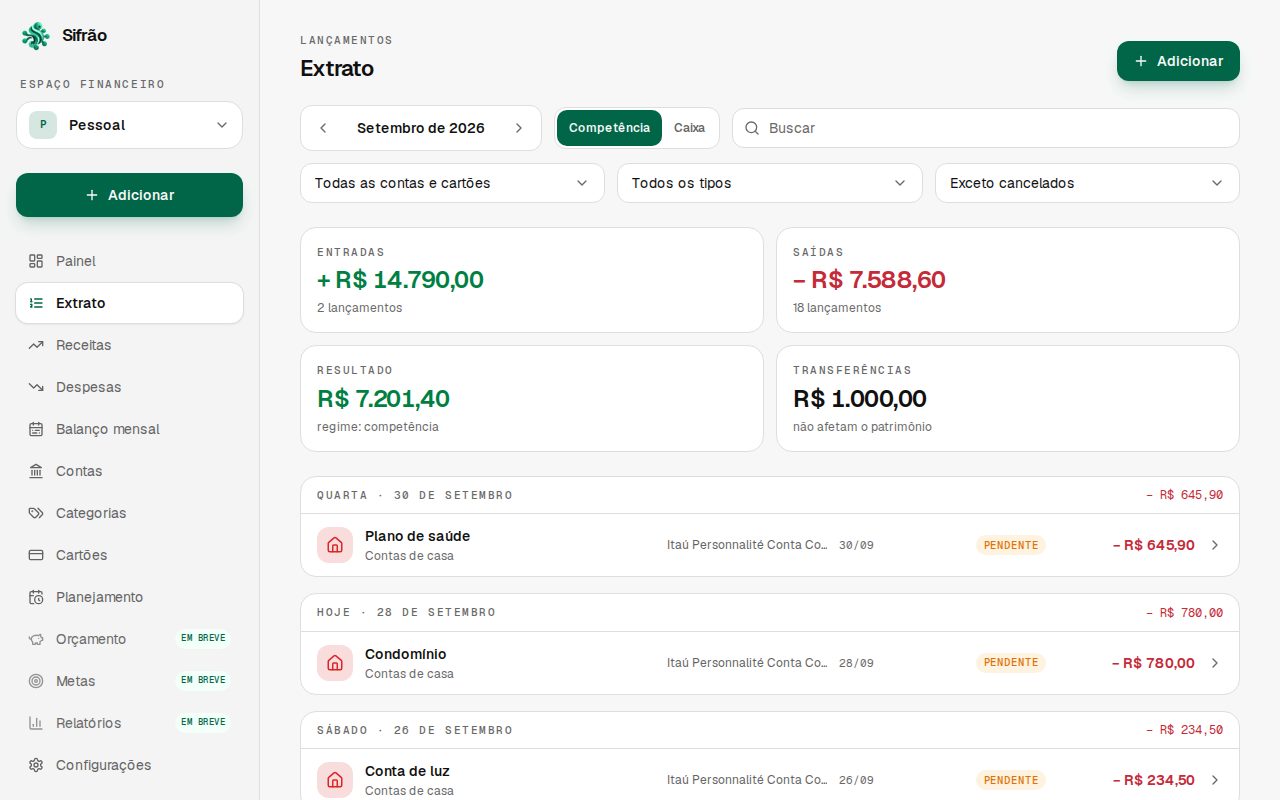
Todos os lançamentos do mês, agrupados por dia, com filtros por conta ou cartão, tipo e situação, busca e os totais do período.
O que é
O Extrato lista tudo o que foi lançado no mês escolhido — despesas, receitas, transferências, compras no cartão, pagamentos de fatura — agrupado por dia, com o subtotal de cada dia no cabeçalho.
Filtrar e buscar
- Mês
- ‹ › muda o mês; Hoje volta ao atual.
- Buscar
- Procura na descrição.
- Filtros
- O botão abre os demais filtros (no celular, de baixo para cima); nada muda até você tocar em Aplicar. O número no botão diz quantos fogem do padrão, e a linha embaixo da busca descreve o que está valendo — toque nela para mudar, ou em Limpar para voltar ao padrão.
- Competência | Caixa
- Em Filtros. No Caixa, os dias são agrupados pela data do pagamento. Veja Competência ou caixa.
- Conta ou cartão
- Uma conta, um cartão ou um adicional/virtual. Todas as contas e cartões volta a mostrar tudo.
- Tipo
- Receita, Despesa, Transferência, Despesa no cartão, Pagamento de fatura e os reajustes de saldo e de fatura.
- Status
- O padrão é Exceto cancelados. Também: Pendentes, Efetivados, Conciliados, Cancelados e Todos.
Contas a pagar do mês
Escolha Status › Pendentes e Tipo › Despesa: o que falta pagar no mês, dia a dia.
Os totais do período
| Card | O que soma |
|---|---|
| Entradas | Tudo o que entrou no período filtrado, com a quantidade de lançamentos |
| Saídas | Tudo o que saiu |
| Resultado | Entradas menos saídas, mais ou menos os reajustes de saldo, no regime escolhido — o mesmo do Painel e do Balanço mensal |
| Transferências | O que só mudou de conta — não afetam o patrimônio |
Ler uma linha
- Ícone da categoria, descrição e, se for parcela ou repetição, o selo
3/12ou Fixa. Um clipe indica comprovante anexado. - Categoria · Conta e as datas
competência › caixa. - Valor com sinal (+ verde, − vermelho; transferência sem sinal) e a situação.
- Cancelado aparece riscado.
Toque na linha para abrir o lançamento. Para efetivar um pendente sem abrir, passe o mouse e toque em Efetivar — no celular, arraste a linha para a esquerda. O resto está em Efetivar, editar e excluir.
São 50 lançamentos por página; Anterior e Próxima navegam entre elas.
Despesas de cartão: por compra ou por fatura
No botão Ações, escolha como as despesas de cartão aparecem. A escolha fica salva na sua conta e vale no Extrato e em Despesas, em qualquer aparelho.
- Uma linha por compra (o padrão): cada compra do cartão no dia em que foi feita.
- Uma linha por fatura: a fatura inteira no dia do vencimento, com o total dela, o chip Fatura, o cartão (nome e final), o fechamento e quantas compras tem. É como o app do banco mostra.
Por fatura, os totais trocam as compras pelo total das faturas que vencem no mês, e o pagamento e o reajuste da fatura ficam dentro da linha dela. Passe o mouse na linha — ou, no celular, arraste para a esquerda — e toque em Pagar fatura. Tocar na linha abre o cartão nessa fatura.
Filtro de adicional ou virtual
Com um adicional ou virtual no filtro, a lista volta a mostrar uma linha por compra — a fatura é do cartão inteiro. A tela avisa quando isso acontece.
Competência ou caixa?
Toda tela de números diz em qual regime está, Competência ou Caixa — no Painel, no seletor do topo; no Extrato, em Despesas, em Receitas e no Balanço, na linha de texto logo abaixo do mês, e você troca em Filtros. Ele responde a duas perguntas diferentes sobre o mesmo mês:
| Regime | Conta o lançamento pela… | Responde |
|---|---|---|
| Competência | data em que ele aconteceu (a compra, o serviço) | “Quanto eu gastei em setembro?” |
| Caixa | data em que o dinheiro se moveu (o pagamento) | “Quanto saiu da minha conta em setembro?” |
O exemplo do cartão
Uma compra no cartão em 28/09 com fatura vencendo em 10/10 é despesa de setembro na competência e de outubro no caixa. Os dois estão certos; escolha o que responde à sua pergunta. O padrão é Competência.