
Planejamento
Acompanhar e editar os planejamentos
A lista de planejamentos e o painel de cada um: meses em sequência, saldo previsto, meta, gráficos, itens, atualizar do app, editar e excluir.
A lista
Em Planejamento, cada card mostra o período (out/26 – mar/27 · 6 meses), o nome, se o plano Passou, está Em curso ou é Futuro, o Saldo previsto ao fim do último mês (vermelho se negativo) e as entradas e saídas do período. Toque no card para abrir o painel.
Duplicar um planejamento
Toque nos três pontinhos (⋯) do card e em Duplicar planejamento
Dê um nome à cópia
Já vem sugerido como "(cópia)". A cópia é separada: mexer nela não muda o original.
Escolha os meses
Ao menos um. Eles vão em sequência: marcar um mês distante inclui os do meio.
Confira a revisão e toque em Duplicar planejamento
O saldo em conta de partida é o que o original previa para o início do primeiro mês copiado.
Navegar pelos meses e ver o saldo
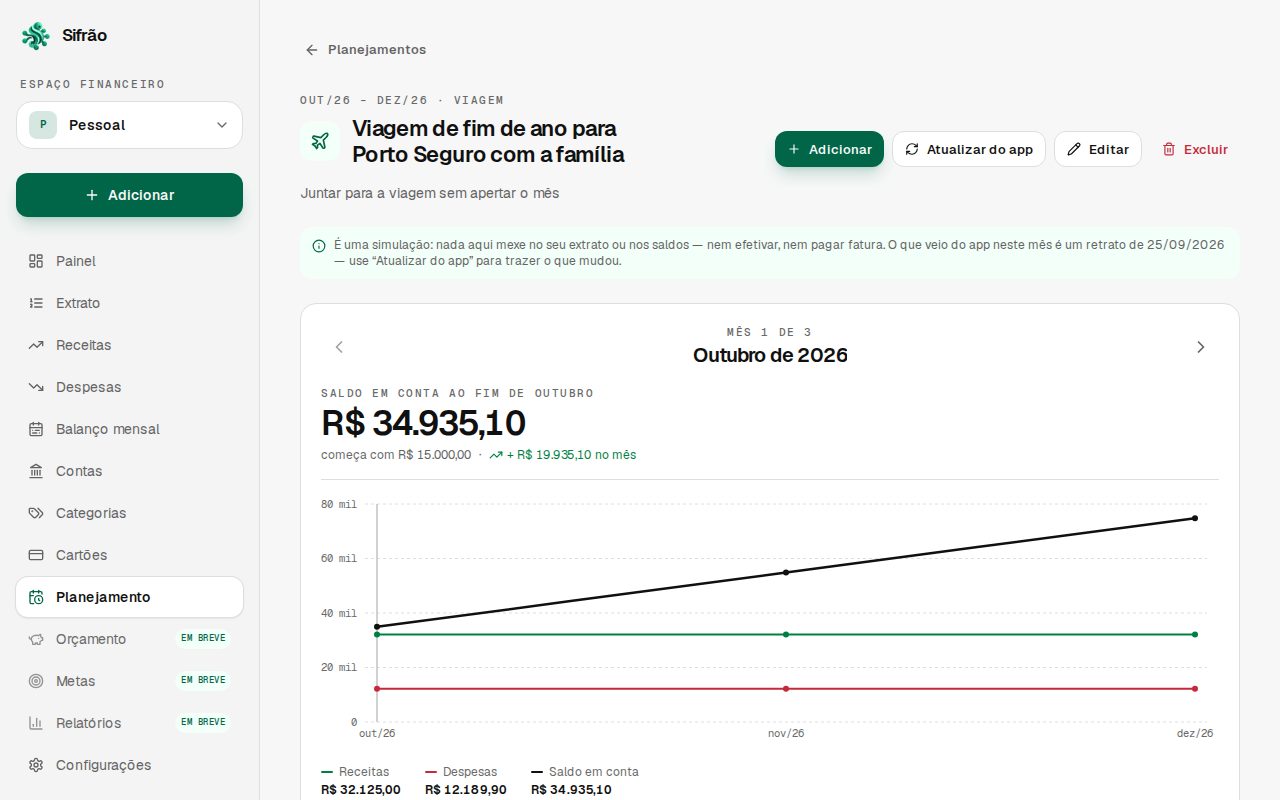
- O cartão de meses mostra Mês N de M, com ‹ › para andar entre eles, e o Saldo em conta ao fim do mês: o saldo de partida mais o que sobrou ou faltou.
- O saldo de cada mês parte de onde o anterior termina — mude um mês e os seguintes se ajustam.
- O gráfico de linhas mostra Receitas, Despesas e Saldo em conta mês a mês. No computador fica no próprio cartão; no celular, toque em Ver gráfico. Toque num ponto para ir ao mês.
- Os chips embaixo levam direto a um mês, cada um com o saldo final.
Acrescentar e remover meses
Toque em + Adicionar mês
Ou no + que substitui a seta no último mês. O mês novo é sempre o seguinte ao último.
Escolha como ele começa
Copiar o mês anterior (os itens entram com as datas um mês adiante — depois é só ajustar) ou Começar do zero, com a opção de Trazer o que já está lançado no app para aquele mês.
Toque em Adicionar mês
Para tirar o último mês, vá até ele e toque em Remover este mês — os itens dele saem juntos; os meses anteriores não mudam. Só o último mês pode ser removido, e o plano sempre fica com pelo menos um.
Os números do mês
| Bloco | O que mostra |
|---|---|
| Receitas | O que deve entrar no mês |
| Despesas | O que deve sair das contas |
| No cartão | As compras que contam no mês, pela regra escolhida |
| Balanço previsto | Receitas menos despesas menos cartão: quanto deve sobrar (ou faltar). Havendo pendentes, mostra também o balanço sem eles |
| Meta de sobra | Se você definiu uma: quanto passa da meta ou quanto falta, com a barra de progresso |
| Gráficos | Entradas e saídas, Para onde vai o dinheiro (por categoria) e Cartões de crédito (quanto cada cartão pesa no mês) |
| Faturas do plano | A soma das compras de cada cartão no mês, com Pagar e Desfazer — só dentro do plano |
Em Compras no cartão entram no mês, troque entre Data da compra e Data da fatura a qualquer momento; tudo se recalcula na hora.
Adicionar, editar e apagar itens
Em Itens do mês, as abas Receitas, Despesas e Cartão listam o que está previsto. Cada linha diz de onde veio: do app, do plano ou ajustado (veio do app e você mudou).
- Adicionar
- + Adicionar no topo (no celular, Adicionar ao planejamento, fixo embaixo). Escolha Receita, Despesa ou Cartão e preencha Valor previsto, Descrição, Categoria e, se quiser, a Data.
- Editar
- Toque na linha. Um item que veio do app passa a ser seu (ajustado) quando editado — e o Atualizar do app não mexe mais nele.
- Efetivado ou pendente
- Receitas e despesas nascem efetivadas. Desligue Efetivado (ou use Pendente na linha) para marcar o que ainda não é certo; o balanço mostra o resultado com e sem os pendentes.
- Apagar
- Na linha: passe o mouse (ou arraste para a esquerda, no celular), toque em Apagar e depois em Confirmar. Dentro da janela, Remover pede um segundo toque.
Categorias e cartões do plano
O bloco Categorias e cartões do plano lista as categorias de despesa e de receita e os cartões, com + Nova e + Novo. Mudar uma categoria ou um cartão que veio do app não muda o app.
Defina o fechamento e o vencimento do cartão
Toque no cartão e escolha Fecha dia e Vence dia. Sem eles, a regra data da fatura não sabe em que mês cada compra vence e usa a data da compra.
Remover uma categoria deixa os itens dela sem categoria; remover um cartão tira do plano as compras dele. A janela avisa quantos itens serão afetados antes do segundo toque.
Atualizar do app
O botão Atualizar do app relê o mês na tela e traz o que mudou no app desde a criação:
- itens que vieram do app passam a refletir os lançamentos de hoje;
- lançamentos novos do mês entram; os cancelados, excluídos ou que mudaram de mês saem;
- itens do app que você tinha removido do plano voltam;
- o que você criou ou ajustou no plano não muda.
Editar ou excluir o planejamento
Editar abre Sobre o planejamento: nome, objetivo, descrição, meta de sobra e o Saldo em conta no início — mudar o saldo inicial move todos os meses.
Excluir (a lixeira, no celular) pergunta Excluir este planejamento? e apaga de vez o plano, com todos os meses e itens. Nada no seu extrato muda.