
Lançamentos
Lançar uma despesa no cartão de crédito
Registre a compra no cartão, à vista ou parcelada, e veja na hora em qual fatura ela cai e como ficam as parcelas.
Antes de começar
Você precisa de um cartão cadastrado — veja Cartões de crédito. A compra entra na fatura do cartão e só sai da conta quando a fatura for paga.
Passo a passo
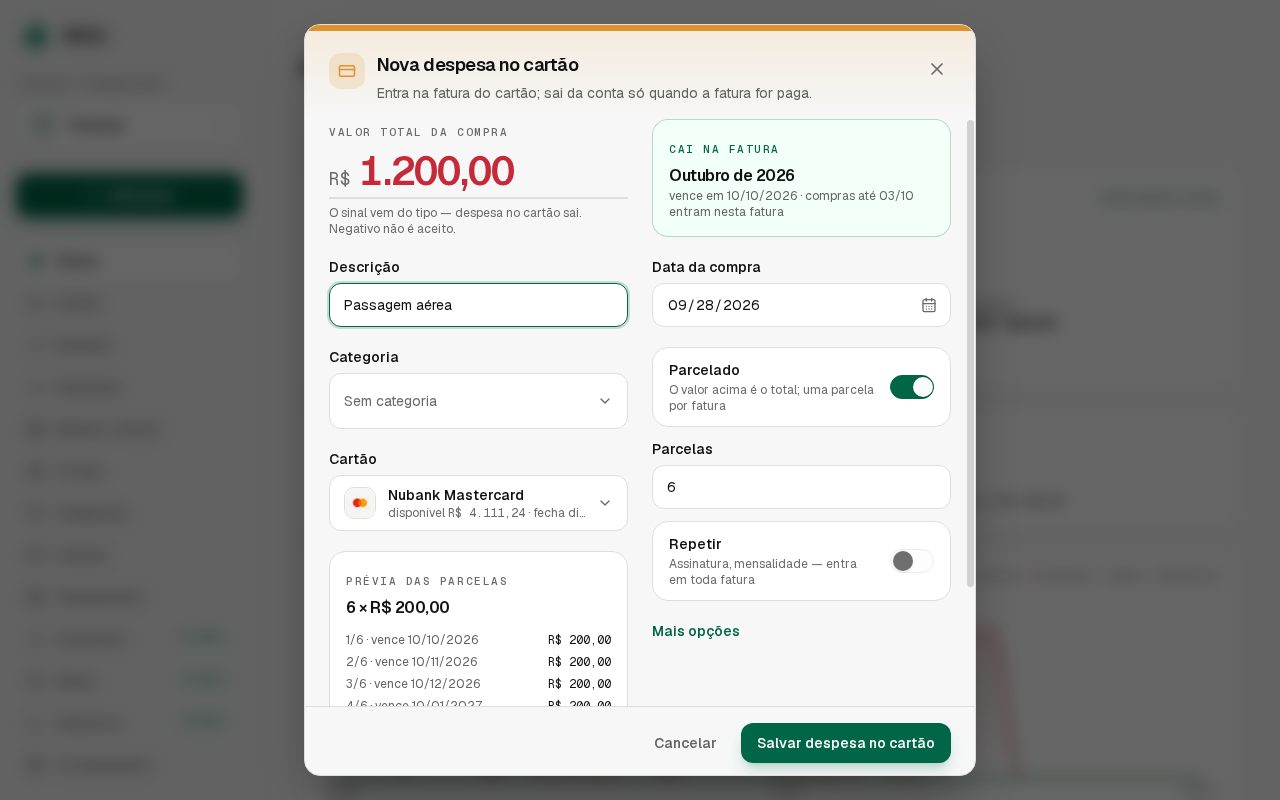
Toque em Adicionar e escolha Despesa no cartão
Atalhos: No cartão, na tela Despesas, e + Despesa no cartão, na tela do cartão (já com ele escolhido).
Digite o Valor da compra
Se for parcelada, digite o valor total — o Sifrão divide.
Preencha Descrição e Categoria
Escolha o Cartão
Cada cartão mostra quanto ainda tem disponível. Adicionais e virtuais aparecem recuados logo abaixo do cartão principal.
Confira a Data da compra e a caixa Cai na fatura
A caixa mostra o mês da fatura, o vencimento e até que dia as compras entram nela.
Parcelou? Ligue Parcelado e informe as Parcelas
De 2 a 120. A Prévia das parcelas mostra uma linha por fatura, com o vencimento e o valor.
Toque em Salvar despesa no cartão
Em qual fatura a compra cai
Depende da data da compra e do dia de fechamento do cartão. Compra até o fechamento entra na fatura que está aberta; compra depois do fechamento vai para a seguinte. Você não precisa calcular: a caixa Cai na fatura mostra o resultado enquanto você preenche.
Não existe “Já paguei” no cartão
Quem paga é a fatura. A compra fica na fatura até você usar Pagar fatura.
Compras parceladas
- Cada parcela é um lançamento de verdade, um por fatura. Os centavos que sobram da divisão ficam na última.
- O limite do cartão fica reservado pelo valor total da compra desde o primeiro dia, e é liberado à medida que as faturas são pagas.
- No extrato, cada parcela mostra o selo
3/12.
Assinatura no cartão
Para Netflix, Spotify e afins, ligue Repetir em vez de Parcelado — veja Assinaturas e cobranças que repetem. Os dois não podem ficar ligados juntos.
Assinaturas e cobranças que repetem
Com Repetir ligado, a despesa no cartão não tem data de compra: ela tem um Dia da cobrança — o dia do mês em que cai no cartão. 29, 30 ou 31 viram o último dia nos meses mais curtos.
Ligue Repetir
Fixa (todo mês) ou Personalizada (a cada N meses, com ou sem fim). No cartão, a repetição é sempre por mês.
Escolha o Dia da cobrança
Se o dia já passou neste mês, responda a pergunta
Sim: a cobrança deste mês entra na fatura do dia dela. Não: a primeira é no mês que vem. Se o dia ainda não chegou, ela entra neste mês sem perguntar.
Confira o Efetivar sozinho no dia da cobrança e salve
Ele já vem ligado.
| Momento | Na fatura | No limite do cartão |
|---|---|---|
| Antes do dia | Aparece, pendente, e soma no total previsto | Não ocupa |
| No dia, com Efetivar sozinho ligado | Efetivada | Passa a ocupar |
| No dia, com ele desligado | Continua pendente até você efetivar | Só ocupa quando você efetivar |
Voltar uma cobrança a pendente devolve o limite. Para mudar o valor ou o cartão de uma assinatura, edite a cobrança e escolha Este e os próximos — veja Efetivar, editar e excluir.
Editar uma compra no cartão
Abra a compra e toque em Editar. Na edição aparece o campo Qual cartão, para trocar entre o Titular e um adicional ou virtual. Lançou no cartão errado? Troque o Cartão — mesmo com a compra efetivada: ela sai da fatura do cartão antigo e entra na do novo que cobre a data da compra. Depois de efetivada, a data fica travada (é ela que decide a fatura); para mudá-la, cancele e lance de novo.
O resto (efetivar, cancelar, excluir, escolher entre Só este, Este e os próximos e Todos numa compra parcelada) está em Efetivar, editar e excluir.