
Sifrão na sua IA
Sifrão no ChatGPT
Adicionar o Sifrão como plugin no ChatGPT, pelo site, e usar na conversa.
Antes de começar
- ChatGPT Plus, Pro, Business, Enterprise ou Edu. O plano gratuito do ChatGPT não aceita plugin próprio.
- Faça pelo site chatgpt.com, no navegador do computador.
- No Business, Enterprise e Edu, a administração do workspace precisa liberar plugins próprios.
- O plano PRO AI no Sifrão para consultar e lançar.
- A URL do Sifrão:
https://api.sifrao.com.br/mcp. - O ícone do Sifrão, se quiser que ele apareça no ChatGPT: baixe aqui. O ChatGPT só aceita PNG de até 10 KB, e este já está no tamanho certo.

Adicionar o Sifrão
Na barra lateral do ChatGPT, abra Plugins
Fica logo abaixo de Novo chat, Agendado e Biblioteca.
Toque em Adicionar, no canto de cima, e escolha Adicionar servidor MCP personalizado
É a terceira opção do menu, depois de Criar plugin e Enviar arquivo compactado do plugin.

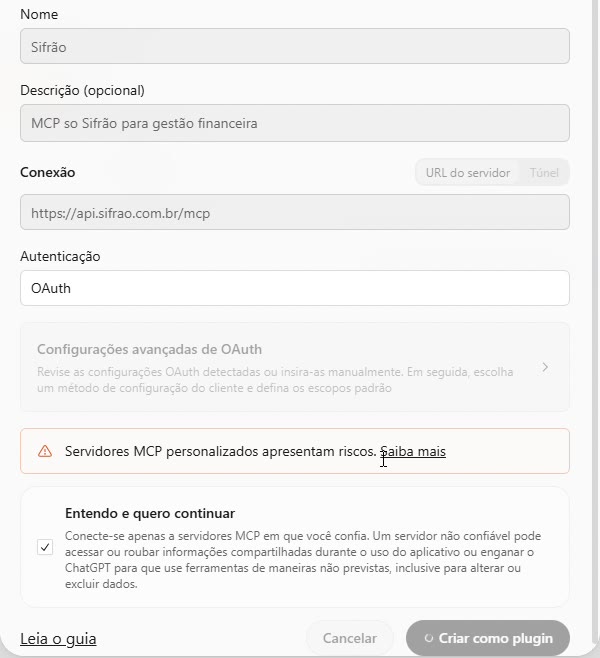
Preencha o formulário
Ícone (opcional): o arquivo que você baixou acima. Nome: Sifrão. Descrição (opcional): o que quiser, como "Minhas finanças". Conexão: deixe em URL do servidor e cole
https://api.sifrao.com.br/mcp. Autenticação: deixe OAuth, que já vem escolhido. Não precisa abrir Configurações avançadas de OAuth.Marque "Entendo e quero continuar" e toque em Criar como plugin
O aviso vale para qualquer servidor fora da loja do ChatGPT; o Sifrão é o servidor oficial.
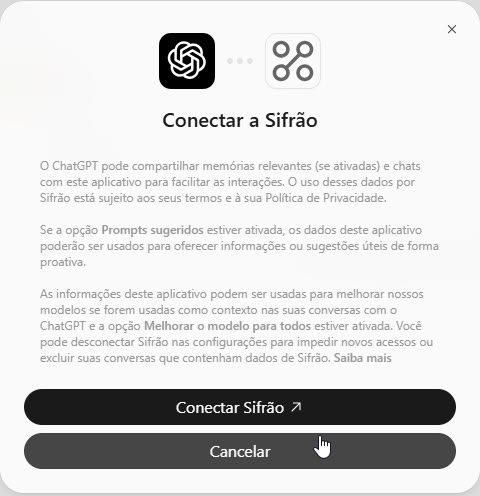
Na janela "Conectar a Sifrão", toque em Conectar Sifrão
O login do Sifrão abre numa aba nova. Se nada abrir, libere as janelas (pop-ups) do chatgpt.com no navegador.
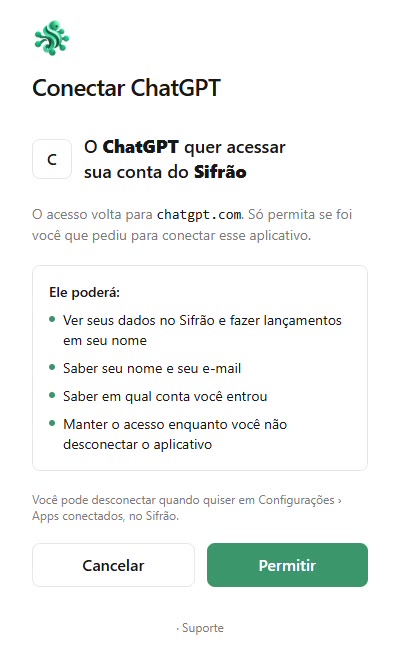
Entre com o seu e-mail e a sua senha do Sifrão e toque em Permitir
A tela é do Eldourado (accounts.eldourado.com.br) e diz o que o ChatGPT poderá fazer. Depois de Permitir, você volta para o ChatGPT.
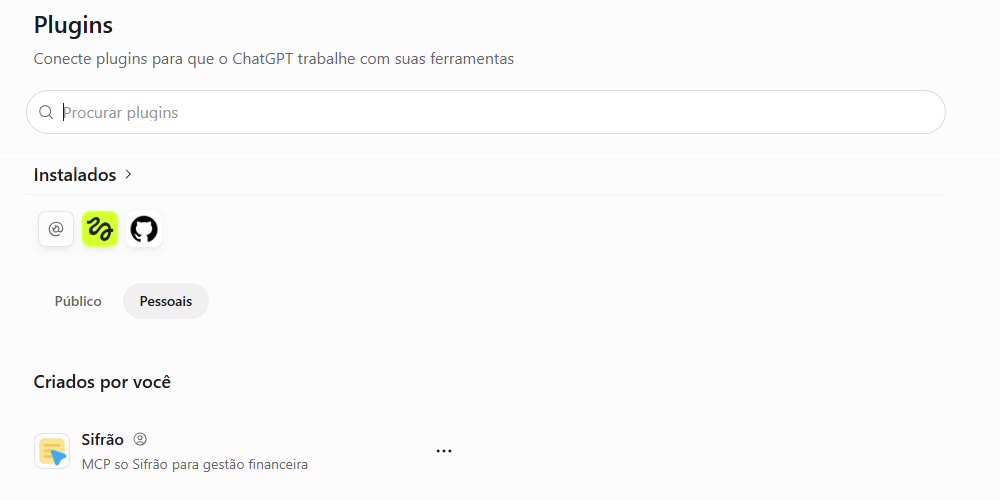
Pronto: o Sifrão aparece em Plugins › Pessoais › Criados por você
Não aparece Adicionar servidor MCP personalizado no menu? Em algumas contas o ChatGPT pede antes o modo desenvolvedor: procure em Configurações › Aplicativos (ou Conectores) › Avançado. Em conta de empresa (Business, Enterprise, Edu), quem administra precisa liberar.
Conferido em 21/10/2026 no ChatGPT Plus, pelo site em português. O ChatGPT muda os nomes dos menus com frequência (já foram Conectores, Aplicativos e agora Plugins); se algum não bater, procure a opção de adicionar um servidor MCP.
Usar na conversa
Abra uma conversa nova, escolha o Sifrão pelo + do campo de mensagem e peça: "qual é o meu saldo hoje no Sifrão?". Veja mais em O que dá para pedir.
O app fica ligado à SUA conta do ChatGPT: numa conversa compartilhada, quem abrir não consegue usar o Sifrão por você.
Desconectar
No ChatGPT, em Plugins › Pessoais, toque nos três pontinhos ao lado do Sifrão e remova. No Sifrão: Configurações › Apps conectados › Desconectar. Fazer os dois deixa tudo limpo.