
Lançamentos
Lançar uma despesa
Registre o que saiu da conta — Pix, débito, boleto ou dinheiro —, com categoria, repetição e comprovante.
Onde fica o botão
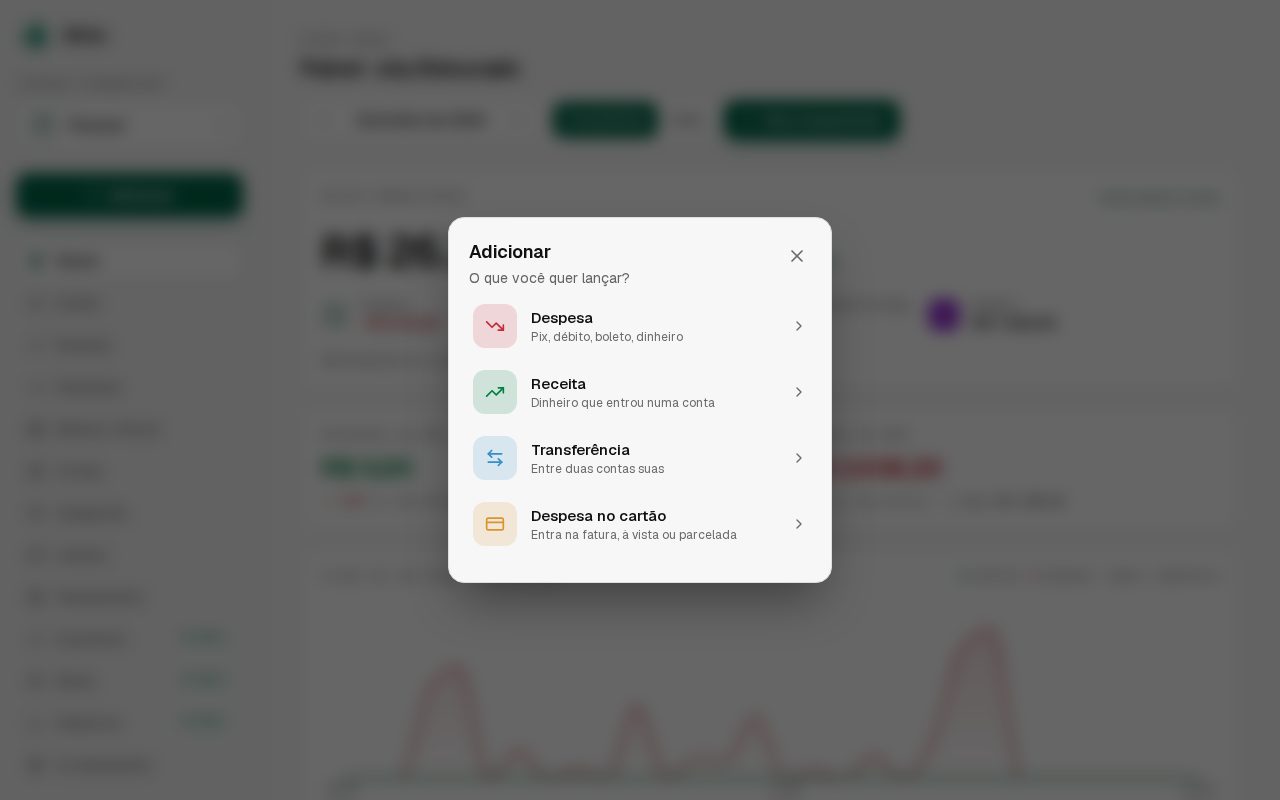
Todo lançamento começa pelo mesmo botão Adicionar, que pergunta O que você quer lançar? e abre o formulário já no tipo escolhido:
| Opção | Quando usar |
|---|---|
| Despesa | Pix, débito, boleto, dinheiro — sai de uma conta |
| Receita | Dinheiro que entrou numa conta |
| Transferência | Entre duas contas suas |
| Despesa no cartão | Entra na fatura, à vista ou parcelada |
- No computador: o botão + Adicionar fica na barra lateral, logo abaixo do espaço financeiro. O Painel e o Extrato também têm o seu.
- No celular: o botão redondo + no meio da barra de baixo.
- Na tela Despesas, o botão Nova despesa abre direto o formulário, sem a pergunta.
Preencher a despesa
- ValorObrigatório
- O número grande no topo. Digite só os algarismos: o valor se forma da direita para a esquerda (centavos primeiro). No celular sobe o teclado do Sifrão, com a tecla 00 para valores redondos e Concluído para fechar. Nunca é negativo: o tipo já diz que é uma saída.
- DescriçãoObrigatório
- O que foi (ex.:
Mercado da semana). Até 140 caracteres. - Categoria
- Opcional, mas é ela que monta os relatórios. Busque pelo nome; se a categoria não existir, toque em + Adicionar categoria para criá-la ali mesmo, sem sair do formulário.
- ContaObrigatório
- De onde o dinheiro saiu. Com uma conta só, ela já vem escolhida.
- Tags
- Opcional, e quantas quiser. Etiquetas que cruzam categorias, como
Viagem Recife. Marque na lista ou digite um nome novo e toque em + Adicionar tag. Veja Tags. - DataObrigatório
- O dia da despesa. Vem com hoje.
- Já paguei
- Vem ligado: a despesa já sai do saldo. Desligue para deixá-la pendente — uma conta a pagar que ainda não mexe no saldo. Com ele ligado aparece Pago em, se o pagamento foi num dia diferente.
- Repetir
- Para contas que se repetem. Veja Despesas que se repetem.
- Mais opções
- Vencimento (para aparecer em pendentes e “vencendo”), Para quem (loja, pessoa, serviço), Observação e Comprovante.
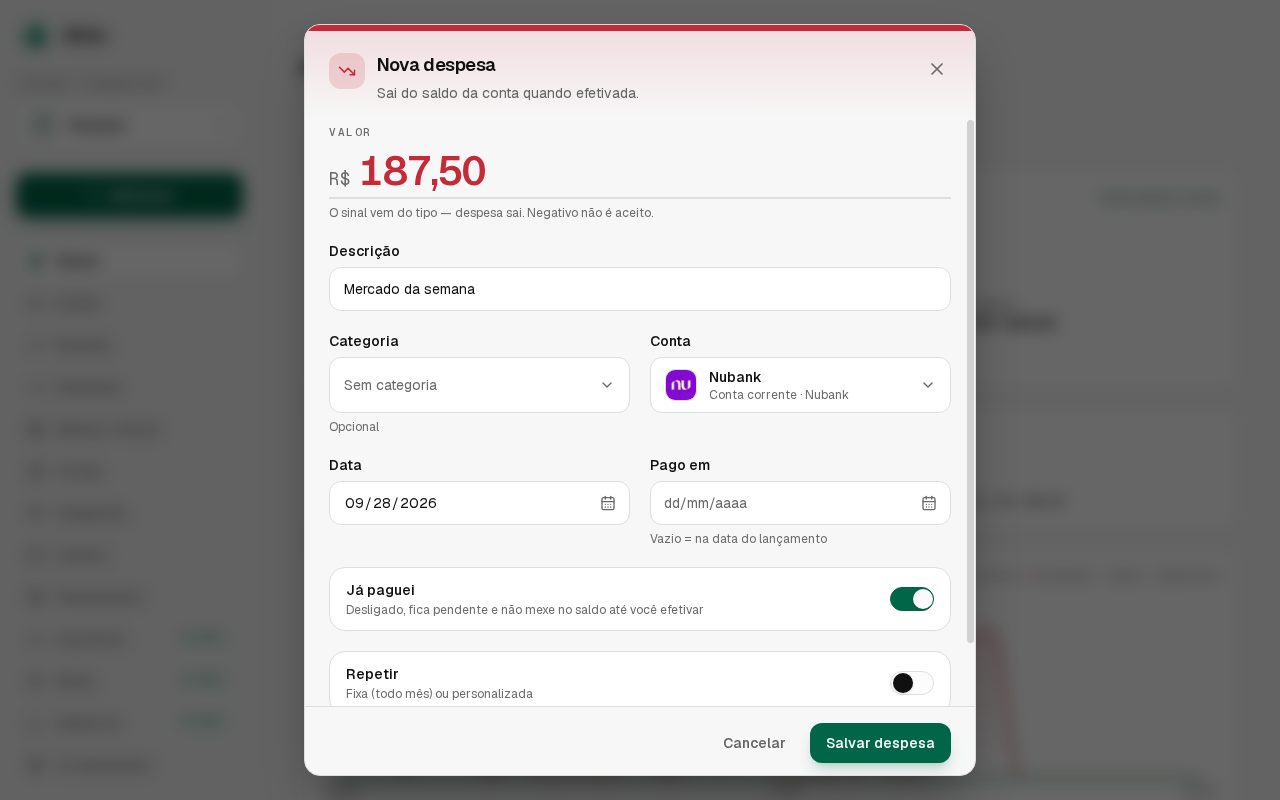
Toque em Salvar despesa. O aviso Despesa salva confirma, e saldos, painel e extrato se atualizam na hora.
Despesas que se repetem
Ligue Repetir para aluguel, internet, academia — qualquer despesa que volta. Duas formas:
| Opção | Como funciona |
|---|---|
| Fixa | Todo mês, no mesmo dia, sem data para acabar |
| Personalizada | A cada N dias, semanas, meses ou anos; e Termina nunca, em uma data ou depois de N vezes |
Com Efetivar sozinho quando chegar a data ligado, cada ocorrência se efetiva no dia — bom para o que sempre cai igual. Desligado, ela fica pendente até você confirmar.
As ocorrências são lançamentos de verdade
O Sifrão cria as próximas ocorrências e elas aparecem no extrato dos meses seguintes. Cada uma pode ser editada sozinha ou junto com as outras — veja Efetivar, editar e excluir.
Anexar o comprovante
Em Mais opções, toque em Anexar comprovante (PNG, JPG, PDF). Cabem até 5 arquivos; eles são enviados logo depois que a despesa é salva. Também dá para anexar depois, na tela do lançamento.
Recurso do PRO
Comprovantes são do plano PRO. No Gratuito, o botão mostra o selo PRO e abre o convite em vez de escolher o arquivo.
Editar, efetivar ou excluir
Tudo o que vem depois de salvar — efetivar uma despesa pendente, corrigir, cancelar, excluir, anexar comprovante — é igual para todos os tipos e está em Efetivar, editar e excluir lançamentos.
Limite do plano Gratuito
O Gratuito tem 150 lançamentos por mês em cada espaço financeiro, contando todos os tipos — despesas, receitas, transferências, compras no cartão e pagamentos de fatura — pela data do lançamento. Ao passar disso, o formulário mostra o convite ao PRO por cima, sem perder o que você digitou.