
Inteligência artificial
Sifrão AI: converse com as suas finanças
O assistente dentro do Sifrão: pergunte sobre o seu dinheiro e lance despesas, receitas e transferências escrevendo, sempre com a sua confirmação.
O que é
O Sifrão AI é um assistente que mora dentro do Sifrão. Você escreve como numa conversa — "quanto eu tenho nas minhas contas?", "gastei 54,90 no mercado" — e ele consulta os seus dados, explica o que encontrou e faz o lançamento para você.
- Ele vê o que você vê. Trabalha com as contas, os cartões, os lançamentos e as categorias do espaço em que você está.
- Nada é gravado sem você. Antes de lançar, ele mostra um cartão com tudo preenchido e espera você tocar em Confirmar.
- Dá para voltar atrás. O lançamento que ele acabou de fazer tem um Desfazer logo abaixo.
É do PRO AI
O Sifrão AI faz parte do plano PRO AI, com 500 créditos de IA por mês. Em outro plano, o polvo aparece do mesmo jeito e, ao tocar, mostra o convite para conhecer o PRO AI. Veja Assinatura.
Não confunda com o Sifrão na sua IA
Este guia é sobre o assistente dentro do Sifrão. Se você quer usar o Sifrão de dentro do Claude, do ChatGPT, do Gemini ou do Cursor, veja Sifrão na sua IA. Os dois vêm no PRO AI.
Abrir a conversa
Toque no polvo
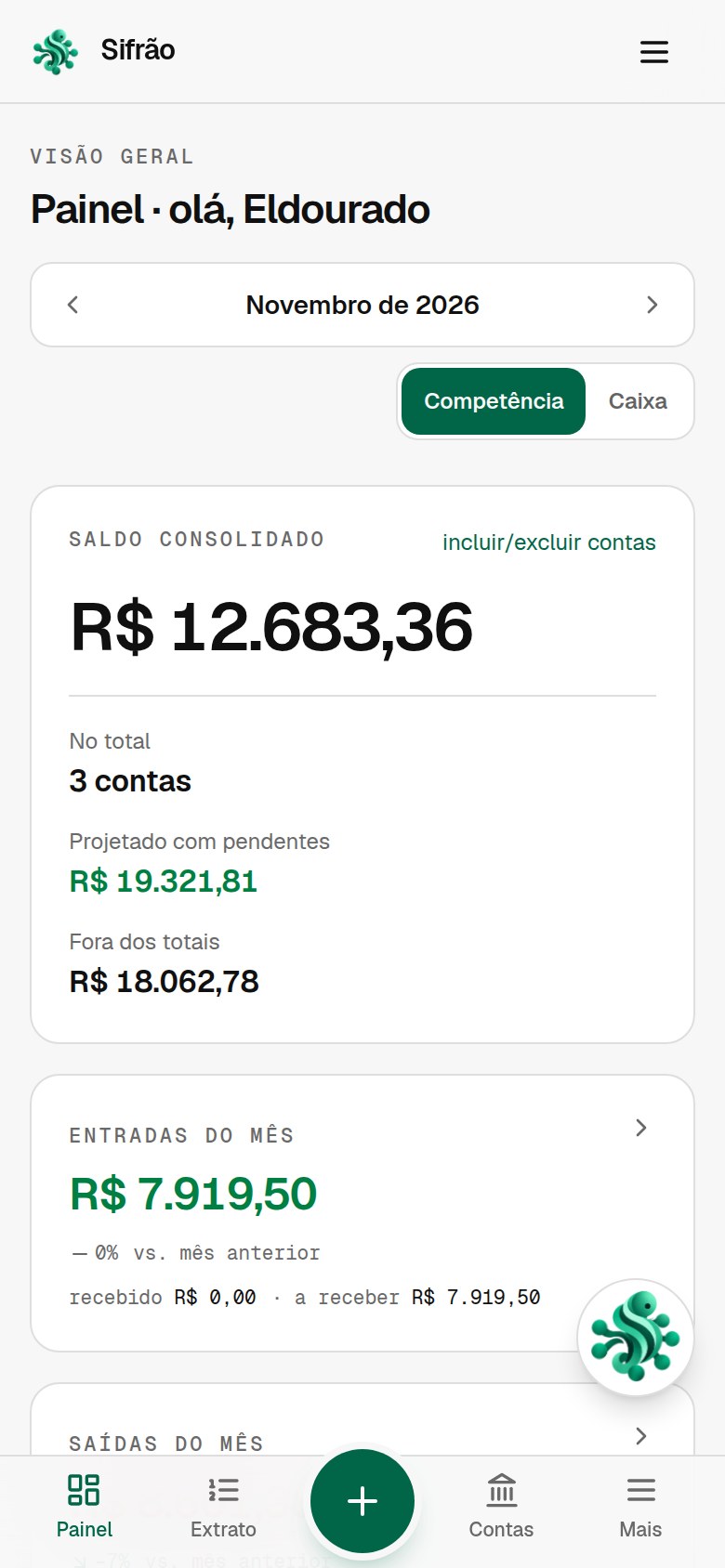
O botão redondo com o polvo do Sifrão fica no canto de baixo, à direita, em qualquer tela depois de entrar.
A conversa abre
No celular, ocupa a tela inteira. No computador, abre numa coluna à direita e o resto do Sifrão continua visível ao lado.
No topo da conversa ficam três botões: Nova conversa, Conversas anteriores e Fechar. Fechar não apaga nada: ao abrir de novo, a conversa está onde você deixou.
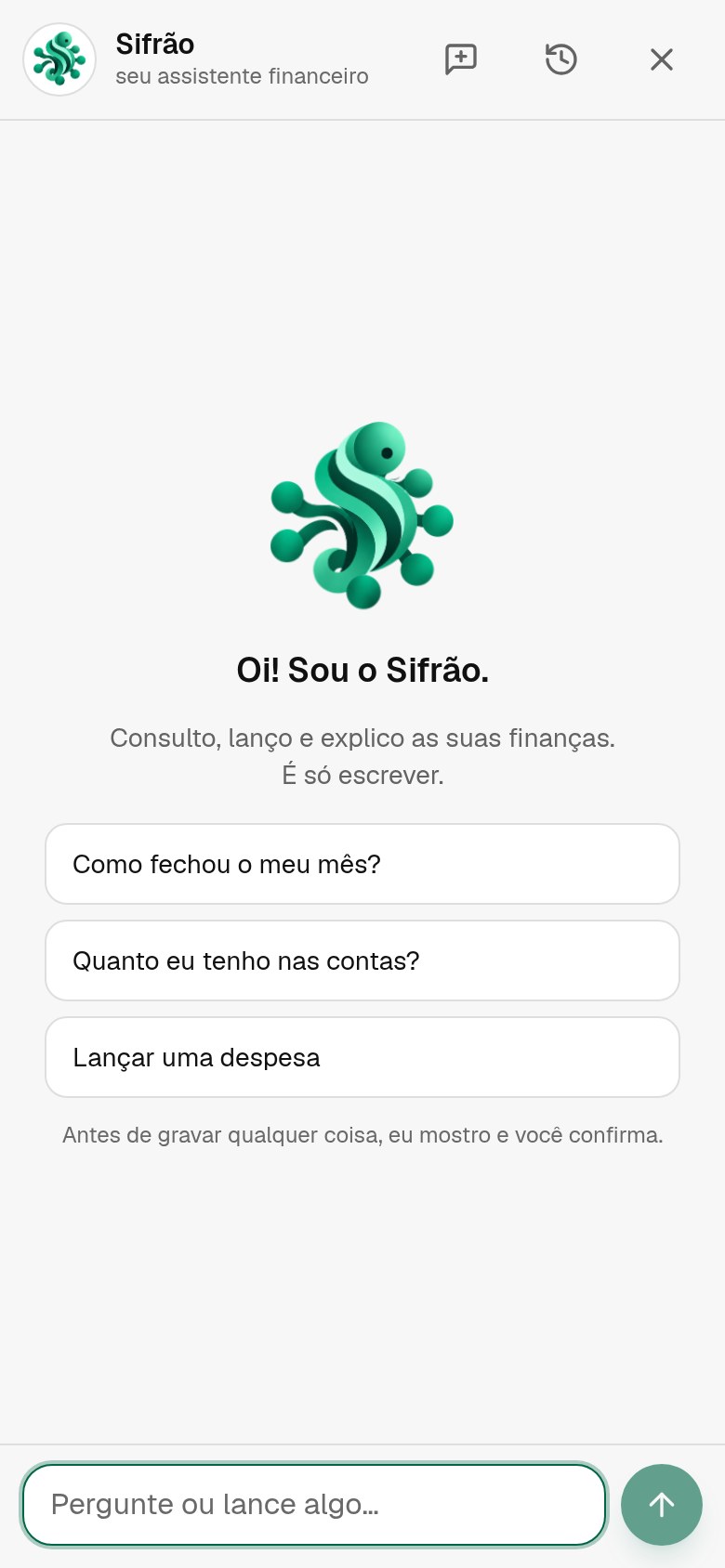
As sugestões mudam com a tela. Em Cartões aparecem perguntas sobre a fatura; em Contas, sobre saldo e transferência. Tocar numa sugestão já envia a mensagem.
Perguntar
Escreva a pergunta no campo Pergunte ou lance algo… e toque em Enviar. Enquanto ele consulta, uma linha mostra o que está fazendo (por exemplo, Contas consultadas) e a resposta vai aparecendo.
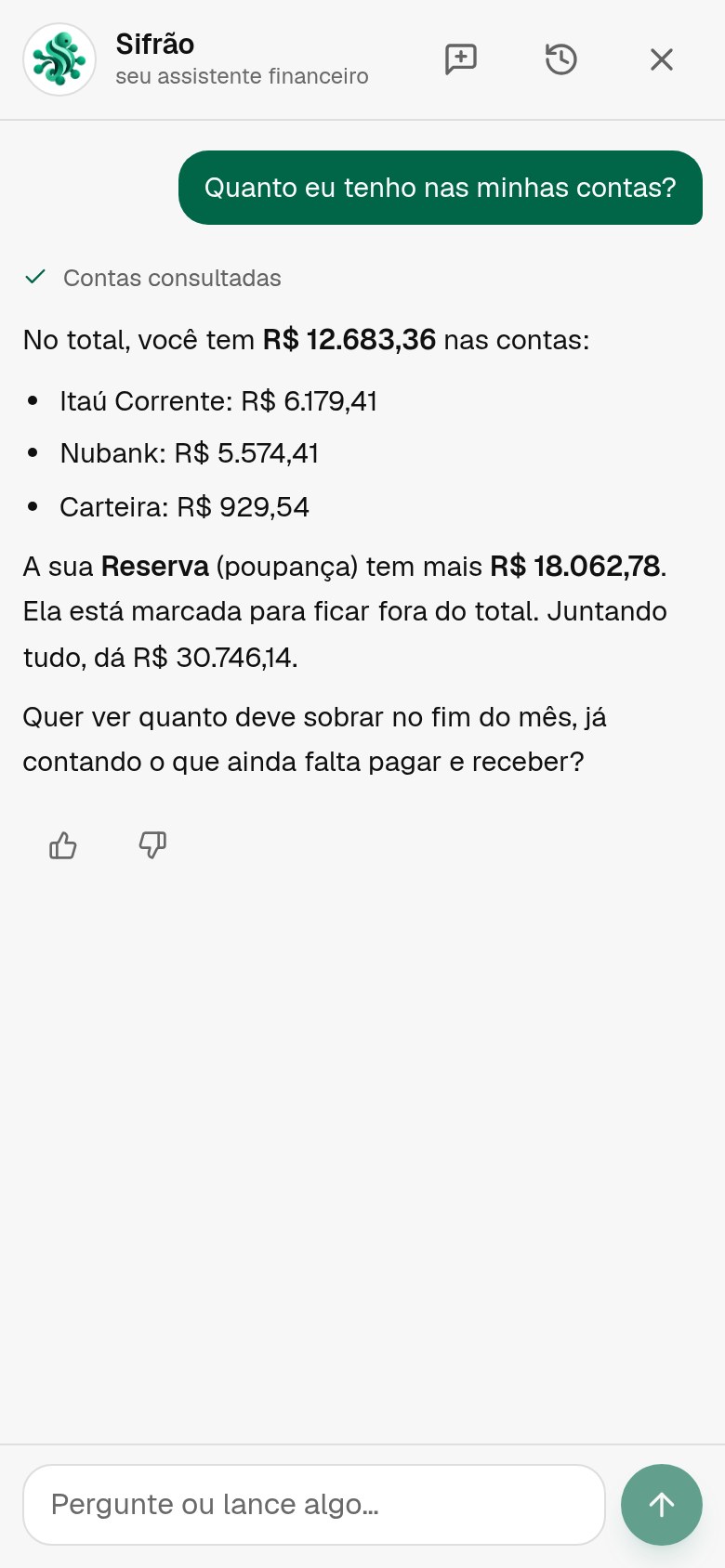
Exemplos do que dá para perguntar
| Assunto | Experimente |
|---|---|
| Saldo | "Quanto eu tenho nas minhas contas?" · "Quanto deve sobrar até o fim do mês?" |
| Gastos | "Quanto gastei com mercado este mês?" · "Onde eu mais gastei?" · "Compare com o mês passado" |
| Cartão | "Quanto falta pagar das faturas?" · "Por que a fatura veio mais alta?" |
| Pendências | "Quais lançamentos estão pendentes?" · "O que ainda falta receber?" |
| Orçamento e planos | "Como está meu orçamento este mês?" · "Em que categoria estou perto do teto?" |
| Assinaturas e dívidas | "Quanto pago de assinaturas por mês?" · "Quais parcelas vencem este mês?" |
| Viagens | "Quanto gastei na viagem?" · "Em que cidade gastei mais?" |
| Listas | "O que falta na lista de mercado?" · "Quanto vai dar a lista?" |
Quanto mais claro, melhor
Diga o período ("este mês", "em outubro"), a conta ou o cartão quando souber. Se faltar algo importante, ele pergunta antes de responder.
Abaixo de cada resposta há dois botões de polegar, Resposta boa e Resposta ruim. Eles ajudam a melhorar o assistente; tocar de novo no mesmo desmarca.
Lançar escrevendo
Para lançar, conte o que aconteceu: o valor, o que foi e, se quiser, a conta ou o cartão e a data. Ele monta o lançamento e mostra um cartão para você conferir.
Escreva o que aconteceu
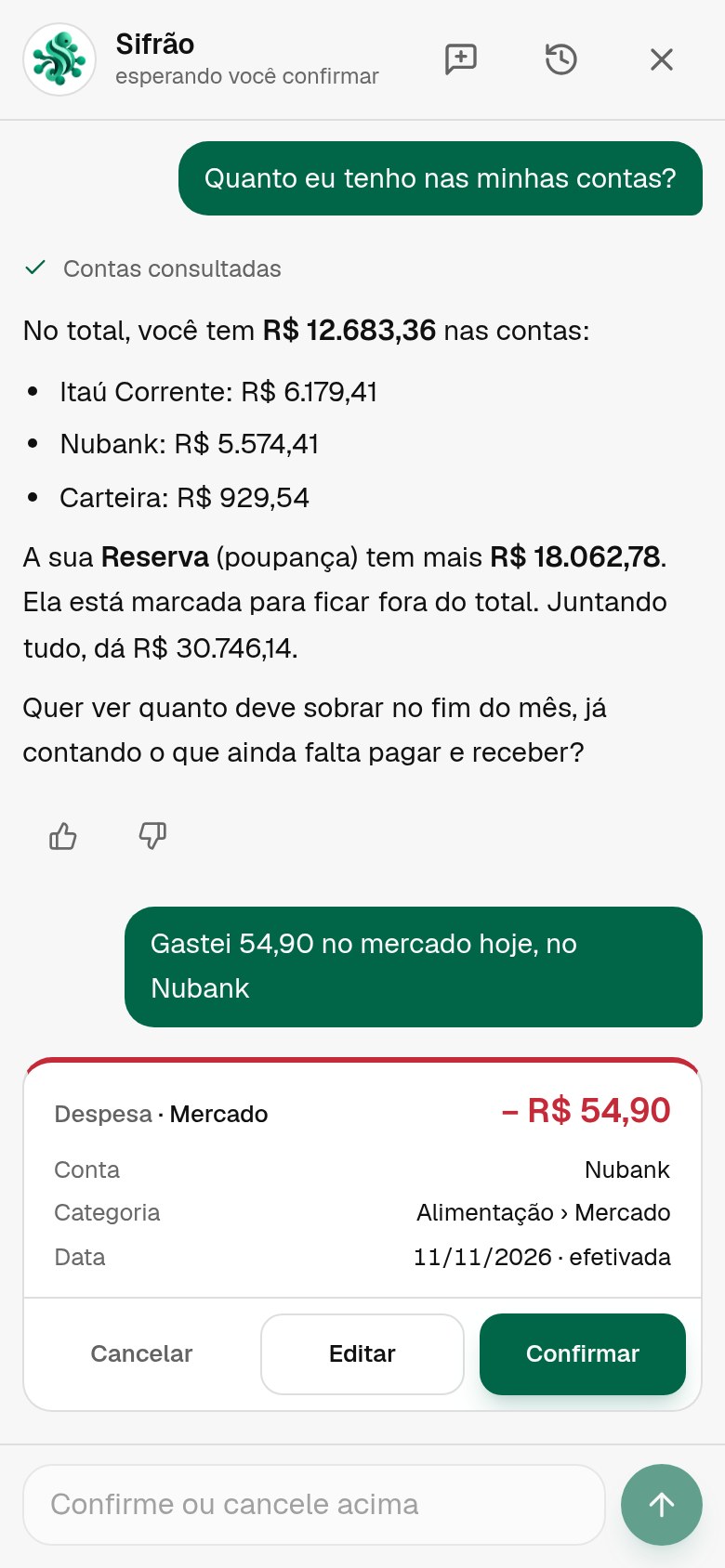
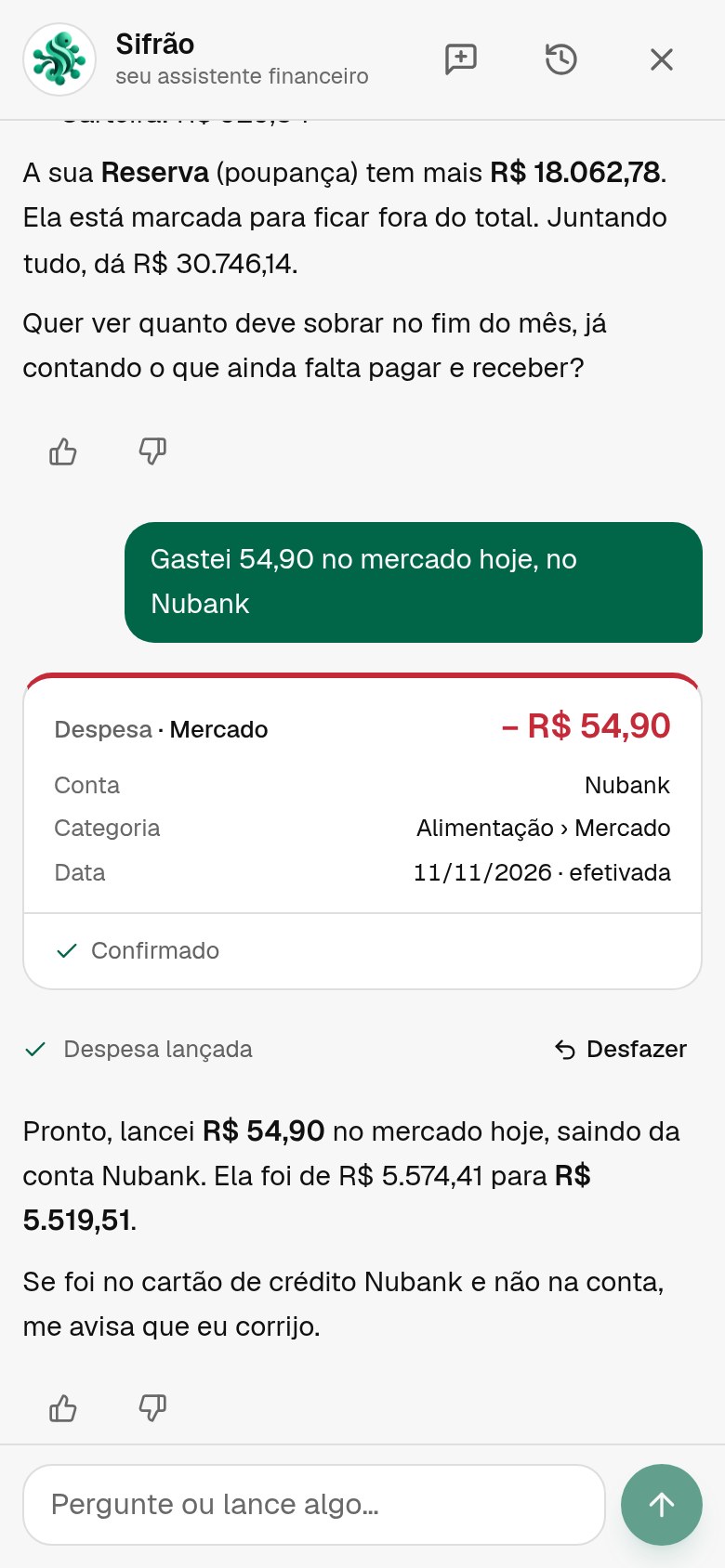
Por exemplo: "Gastei 54,90 no mercado hoje, no Nubank".
Confira o cartão
Ele mostra o tipo (Despesa, Receita, Transferência ou Compra no cartão), o valor, a conta ou o cartão, a categoria e a data, com "efetivada" ou "pendente".
Decida
Confirmar grava o lançamento. Editar deixa você corrigir antes. Cancelar descarta, e nada é lançado.
Veja o resultado
O cartão vira Confirmado, aparece a linha Despesa lançada e ele conta como ficou o saldo.
O que dá para lançar
| O que | Como pedir |
|---|---|
| Despesa | "Gastei 54,90 no mercado hoje, no Nubank" |
| Receita | "Recebi 4.200 de salário na conta do Itaú" |
| Transferência | "Transferi 500 do Nubank para a Reserva" |
| Compra no cartão | "Comprei um tênis de 399 em 3x no cartão Nubank" |
| Lista de mercado | "Põe leite e café na lista" · "Marca o arroz" · "Fecha a compra: 187,40 no Nubank" (lança a despesa) |
| Viagem | "Aumenta o teto da viagem para 9.000" · "Pausa a marcação da viagem" |
Enquanto o cartão está aberto
Com um cartão esperando você, o campo de escrever mostra Confirme ou cancele acima. Decida o cartão para continuar a conversa.
Corrigir antes de confirmar
O assistente acertou quase tudo, mas a conta ou a categoria não é essa? Toque em Editar no cartão.
- Valor (R$)
- Em reais, como você digita no Sifrão (54,90).
- Descrição
- O nome que vai aparecer no extrato.
- Conta ou Cartão
- O nome de uma conta ou de um cartão seu. Na transferência aparecem a conta de origem e a de destino.
- Categoria
- O nome de uma categoria sua.
- Data
- O dia do lançamento. Data futura entra como pendente.
Só aparecem os campos que fazem sentido para aquele lançamento. Mude o que precisar e toque em Confirmar; o cartão é refeito com os seus dados e é isso que vai para o extrato. Voltar sai da edição sem mudar nada.
Prefere falar a editar? Toque em Cancelar e escreva de novo, já com a correção: "na verdade foi na Carteira".
Desfazer um lançamento
Confirmou e percebeu o erro? Na linha Despesa lançada (ou Receita, Transferência, Compra) há o botão Desfazer. Ele exclui o lançamento que o assistente acabou de criar, e a linha passa a mostrar Desfeito: o lançamento foi excluído.
Desfazer é excluir
O lançamento sai do extrato. Para só mudar um dado dele, abra o lançamento no Extrato e edite. Veja Efetivar, editar e excluir.
O Desfazer vale para o lançamento que o assistente criou naquela conversa. Lançamentos antigos, ou feitos por você no formulário, se alteram no Extrato.
Conversas anteriores
Cada conversa fica guardada na sua conta, dentro do espaço em que foi feita. Toque em Conversas anteriores, no topo, para ver a lista com o começo de cada uma e a data.
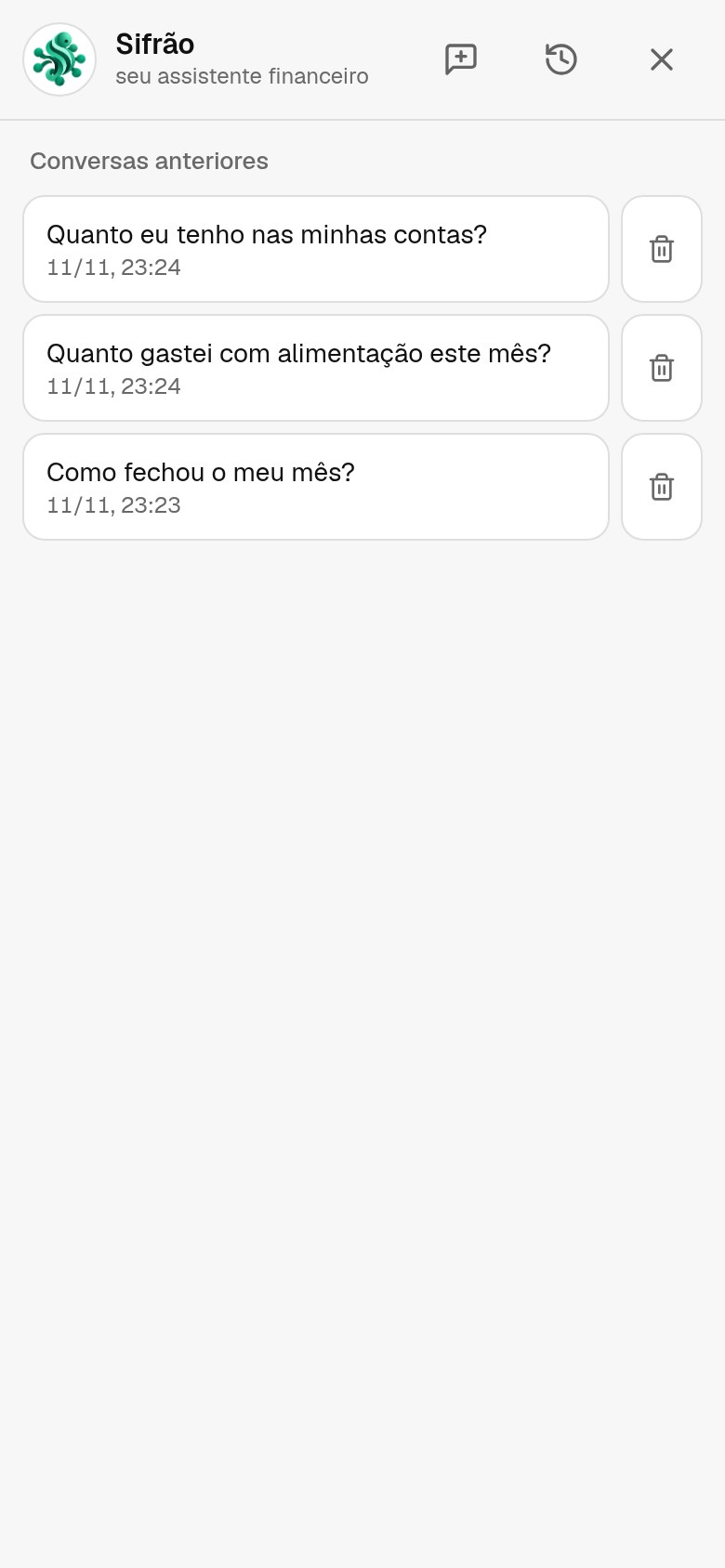
- Continuar: toque na conversa. Ela abre com tudo o que foi dito e você segue escrevendo.
- Começar outra: toque em Nova conversa. Assuntos diferentes ficam melhores em conversas separadas.
- Apagar: toque na lixeira e, em seguida, em Apagar? para confirmar. Apagar não tem desfazer.
- Esperando você: conversa com um cartão em aberto aparece marcada como "esperando confirmação".
Apagar a conversa não apaga os lançamentos feitos nela. Eles continuam no extrato.
Seus créditos de IA
O PRO AI inclui 500 créditos de IA por mês, que valem para tudo que a IA faz por você: cada mensagem no chat gasta 1 crédito e cada pesquisa de compra (na lista de compras) gasta 10. Confirmar, editar ou cancelar um cartão não gasta. Veja o seu uso em Configurações > Sifrão AI.
- Vale para o espaço inteiro. Num espaço compartilhado, todos usam os mesmos 500 créditos, e o plano que vale é o de quem é dono do espaço.
- Volta todo dia 1º. O que sobrou não acumula para o mês seguinte.
- Aviso antes de acabar. Com 20 créditos ou menos, aparece acima do campo quantos restam.
- Uso justo. Também há um limite de mensagens por dia e de uso no mês, por pessoa, para evitar excessos; o seu uso aparece em Configurações > Sifrão AI.
- Acabou? Compre créditos extras em Configurações > Sifrão AI, ou espere o dia 1º. Enquanto isso, as suas conversas continuam em Conversas anteriores, e o resto do Sifrão funciona normalmente.
- Créditos extras. Pacotes com pagamento único, para quem é dono do espaço e tem o PRO AI. Eles não vencem e só são usados depois dos créditos do plano. Em até 7 dias da compra, dá para devolver os créditos que você ainda não usou, com o valor proporcional.
O que ele não faz
- Não recomenda investimento. Não diz onde aplicar, o que comprar ou vender.
- Não orienta sobre imposto de renda nem sobre a sua declaração.
- Não movimenta dinheiro de verdade. Ele registra no Sifrão o que você conta; não faz Pix, não paga boleto e não acessa o seu banco.
- Não grava sem confirmação. Todo lançamento passa pelo cartão.
- Não lê foto, PDF nem áudio. Por enquanto, a conversa é só por texto.
Confira os números importantes
O assistente lê os seus dados do Sifrão, mas pode entender errado um pedido. Antes de uma decisão importante, confira no Extrato ou no Painel.
Privacidade e segurança
- Só o seu espaço. Ele consulta e lança no espaço em que você está, com as mesmas permissões que você tem nele.
- Conversas guardadas na sua conta. Você vê e apaga quando quiser.
- Quem processa. As mensagens são processadas por um provedor de inteligência artificial para gerar a resposta.
- Nossa equipe. Para dar suporte, a equipe vê números de uso (quantas mensagens, quando). O texto de uma conversa só é aberto com um motivo registrado.
Problemas comuns
Toco no polvo e aparece "O Sifrão AI é do plano PRO AI".
O plano do espaço em que você está não inclui o assistente. Toque em Conhecer o PRO AI para ver o plano. Em espaço compartilhado, quem assina é o dono do espaço.
Aparece "As mensagens deste mês acabaram".
O espaço usou as 200 mensagens do mês. A cota volta no dia 1º. Até lá, as conversas antigas continuam visíveis.
Ele respondeu "Não consegui terminar agora. Nada foi lançado."
A resposta falhou no meio e nenhum lançamento foi feito. Envie a mensagem de novo.
Ele respondeu "O lançamento foi feito, mas não consegui terminar a resposta."
O lançamento foi gravado, só a explicação que não chegou. Confira no Extrato antes de pedir de novo, para não lançar em dobro.
Ele escolheu a conta ou a categoria errada.
Toque em Editar no cartão e corrija antes de confirmar. Se já confirmou, use Desfazer e peça de novo dizendo a conta ou a categoria.
O campo de escrever está desligado.
Se mostra Confirme ou cancele acima, há um cartão esperando: decida ele. Se mostra As mensagens deste mês acabaram, a cota do mês terminou.
Ele não encontrou uma conta ou categoria que eu tenho.
Diga o nome como está cadastrado no Sifrão. Se houver mais de uma parecida, ele mostra as opções e pergunta qual é.
Quero parar uma resposta longa.
Enquanto ele responde, o botão de enviar vira Parar. A resposta fica marcada como interrompida.